
So drucken Sie Asset tiketten mit dem Brother P-Touch E560BT [09-0601]
Der Brother E560BT ist ein robuster und zuverlässiger industrieller Handetikettendrucker, der strapazierfähige, laminierte Selbstklebeetiketten druckt. Er verfügt über Bluetooth und lässt sich problemlos mit CertSuite koppeln.
Bitte beachten Sie, dass Ihr Drucker zunächst mit Ihrem Android- oder iOS-Gerät gekoppelt sein muss: Sie können nicht über den Browser eines Laptops unter Windows usw. drucken.
So koppeln Sie CertSuite mit dem E560BT:
- Drücken Sie die Ein-/Aus-Taste am Drucker
- Verwenden Sie die Bluetooth-Funktion Ihres Geräts, um eine Kopplung mit dem Drucker herzustellen
- Die ID Ihres E560BT-Druckers finden Sie auf der Unterseite des Druckers: Die ID beginnt immer mit „PT-E560BT“
- Bestätigen Sie, wenn Sie dazu aufgefordert werden, dass der Passcode auf Ihrem Gerät mit dem auf dem Drucker angezeigten übereinstimmt
- Tippen Sie auf „Koppeln“ und drücken Sie anschließend die „OK“-Taste am Drucker, um die Kopplung zu bestätigen
Vorbereitung zum Drucken von Etiketten:
- Tippen Sie zunächst in CertSuite auf die schwarze Schaltfläche „Drucken aktivieren“.
- Es erscheint das Modalfenster „Etikett drucken“ mit einer Liste kompatibler Drucker: Wählen Sie Ihren Drucker aus der Liste aus.
- Sobald CertSuite zum Drucken bereit ist, erscheint die blaue Schaltfläche „Etikett drucken“. Diese bleibt sichtbar, auch wenn Sie innerhalb desselben Auftrags verschiedene Objekte öffnen – eine erneute Verbindung ist also nicht erforderlich!
Verbindung zu einem anderen Drucker herstellen:
- Beachten Sie, dass durch Tippen auf „Drucken deaktivieren“ die Verbindung zum Drucker getrennt wird – die blaue Schaltfläche „Etikett drucken“ verschwindet
- Wenn Sie das nächste Mal auf „Drucken aktivieren“ tippen, versucht CertSuite, die Verbindung zum zuletzt verwendeten Drucker wiederherzustellen
- Um einen anderen Drucker auszuwählen, tippen Sie auf die blaue Kontoschaltfläche (oben rechts auf dem Bildschirm), um das Hauptmenü zu öffnen, und tippen Sie anschließend auf „Druckeinstellungen“
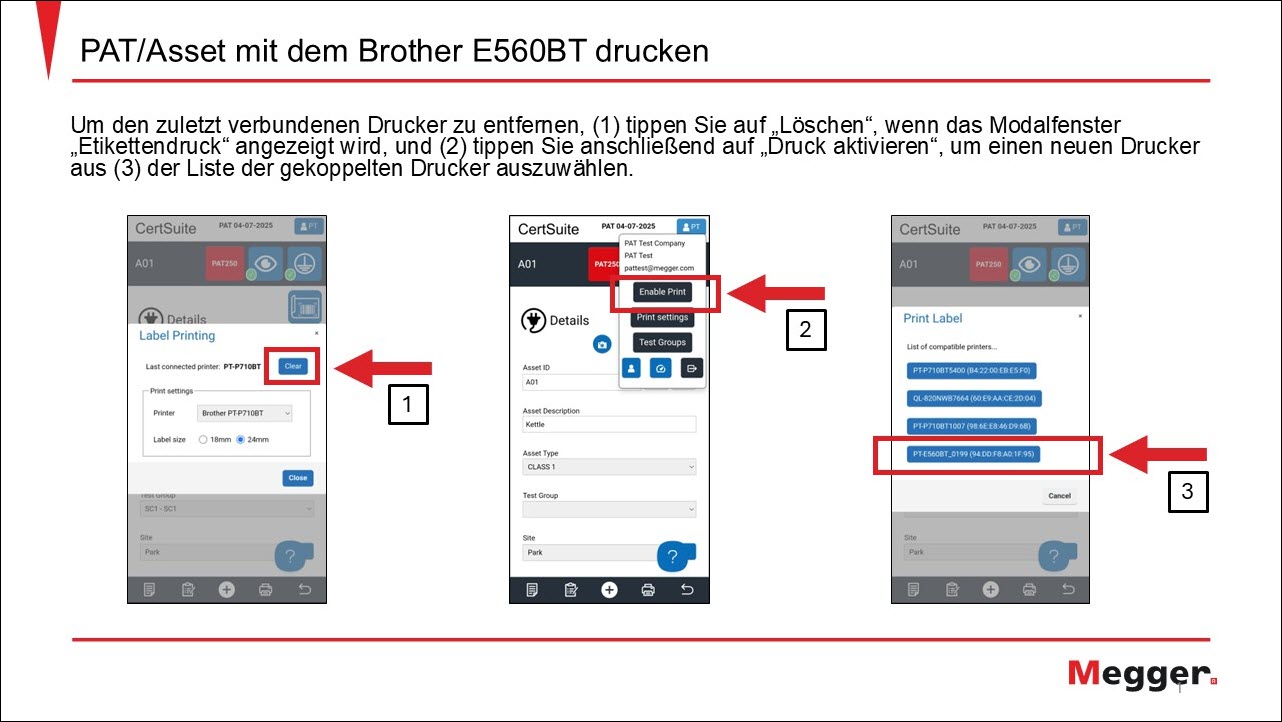
- Um den zuletzt verbundenen Drucker zu entfernen, (1) tippen Sie auf „Löschen“, wenn das Modalfenster „Etikettendruck“ erscheint, und tippen Sie anschließend (2) auf „Druck aktivieren“, um einen neuen Drucker aus (3) der Liste der gekoppelten Drucker auszuwählen
Etiketten drucken:
- Sobald die blaue Schaltfläche „Etikett drucken“ in CertSuite erscheint, kann das geöffnete Objekt gedruckt werden
- Tippen Sie auf die Schaltfläche „Etikett drucken“ – der Drucker zeigt die Meldung „Empfang läuft – Bitte warten“ an …
- … und anschließend die Meldung „Druck läuft – Bitte warten“
- Der Drucker erstellt daraufhin ein Etikett mit einem QR-Code: Scannen Sie den Code, und CertSuite öffnet entweder das entsprechende Objekt in dem von Ihnen geöffneten Auftrag oder fügt das Objekt einem neuen Auftrag (mit demselben Kunden) hinzu
- Der P-Touch erstellt strapazierfähige, laminierte Selbstklebeetiketten sowohl für Asset- als auch für PAT-Aufträge
Beachten Sie außerdem, dass der Vorgang zum Drucken von CertSuite-PAT- und Asset-Etiketten mit dem Brother E560BT genau derselbe ist.
Bei Fragen oder Anmerkungen wenden Sie sich bitte an: software@megger.com
[Artikel 09-0601-02]