
Come stampare etichette per Asset dal Brother P-Touch Cube [09-0602]
La Brother P-touch CUBE è una stampante per etichette Bluetooth compatta e portatile che produce etichette autoadesive laminate e resistenti. Si abbina facilmente a CertSuite Asset (per verifica delle test degli elettrodomestici portatili).
Tieni presente che la stampante deve essere prima associata al tuo dispositivo Android o iOS: non è possibile stampare dal browser di un laptop, utilizzando Windows ecc.
Per associare CertSuite al P-touch CUBE:
- Inizia premendo il pulsante di accensione sulla stampante
- Utilizza la funzione Bluetooth del tuo dispositivo per accoppiare la stampante
- Seleziona la tua stampante dall’elenco delle stampanti disponibili: l’ID inizierà con “PT- P710BT”
- Puoi trovare l’ID della tua stampante CUBE sulla base della stampante
- Una volta toccato l’ID della stampante, il tuo dispositivo inizierà l’accoppiamento con la stampante
- Tocca “Accoppia” quando appare la finestra “Richiesta di accoppiamento Bluetooth”: in questo modo si completa la configurazione dell’accoppiamento.
Preparazione alla stampa delle etichette:
- Per prima cosa, tocca il pulsante nero “Abilita stampa” in CertSuite
- Viene visualizzata la finestra modale “Stampa etichetta”, con un elenco di stampanti compatibili: seleziona la tua stampante dall’elenco
- Quando CertSuite è pronto per la stampa, compare il pulsante blu “Stampa etichetta”. Questo rimane visibile anche quando si aprono risorse diverse all’interno dello stesso lavoro, quindi non è necessario ricollegarsi!
Collegamento a una stampante diversa:
- Si noti che toccando “Disabilita stampa” la stampante viene disconnessa – il pulsante blu “Stampa etichetta” scompare
- Quando si tocca nuovamente “Abilita stampa”, CertSuite tenterà di riconnettersi all’ultima stampante utilizzata
- Per selezionare una stampante diversa, toccare il pulsante blu dell’account (in alto a destra dello schermo) per aprire il menu principale, quindi toccare “Impostazioni di stampa”
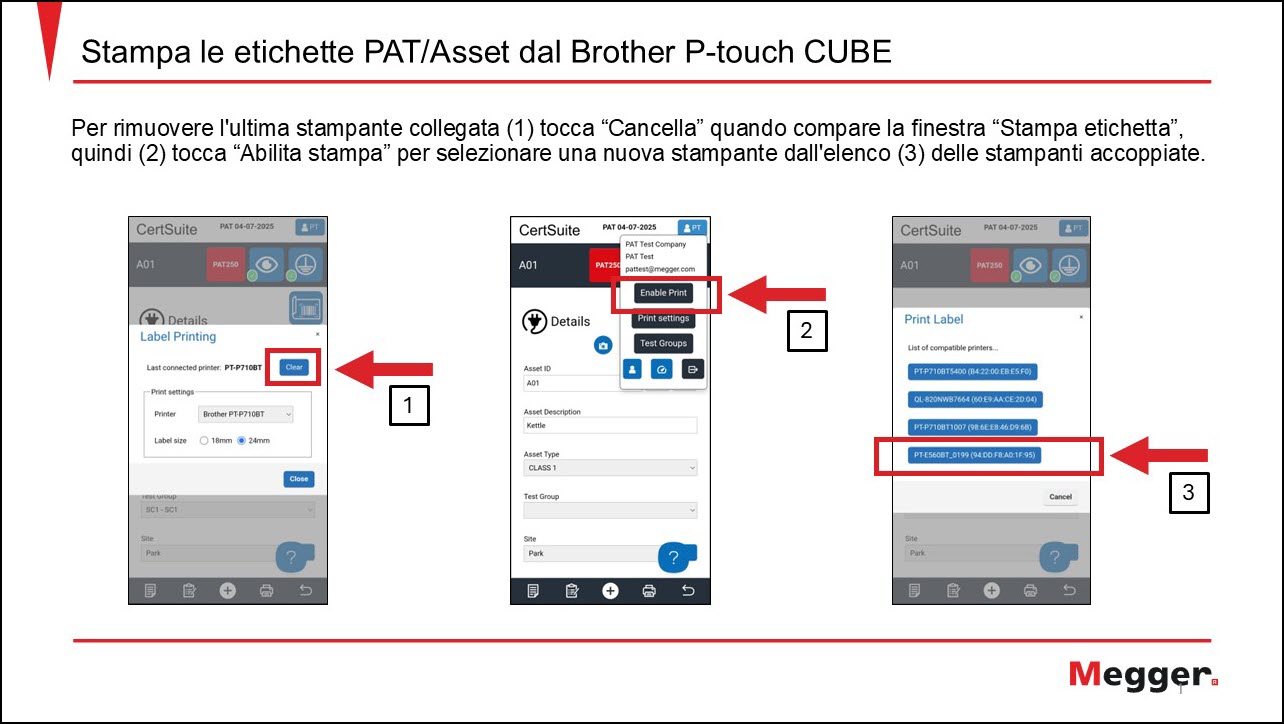
- Per rimuovere l’ultima stampante collegata (1) toccare “Cancella” quando compare la finestra “Stampa etichetta”, quindi (2) toccare “Abilita stampa” per selezionare una nuova stampante dall’elenco (3) delle stampanti accoppiate
Stampa delle etichette:
- Non appena in CertSuite compare il pulsante blu “Stampa etichetta”, è possibile stampare l’asset attualmente aperto
- Toccando il pulsante “Stampa etichetta”, il CUBE produrrà un’etichetta autoadesiva laminata e resistente, per qualsiasi lavoro relativo alla verifica Asset o alla gestione degli asset.
- Le etichette riportano un codice QR: scansionando il codice, CertSuite aprirà il bene corrispondente nell’attività attualmente aperta oppure aggiungerà il bene a una nuova attività (con lo stesso cliente)
- Le stampanti Brother P-Touch producono etichette autoadesive laminate resistenti sia per le attività relative ai beni che per quelle relative alla Asset
Si noti inoltre che la procedura per la stampa delle etichette CertSuite Asset e PAT utilizzando la stampante Brother CUBE è esattamente la stessa.
Per qualsiasi domanda o commento, contattateci all'indirizzo: software@megger.com
[Articolo 09-0602-02]