
Acquisto di licenze [02-0205]
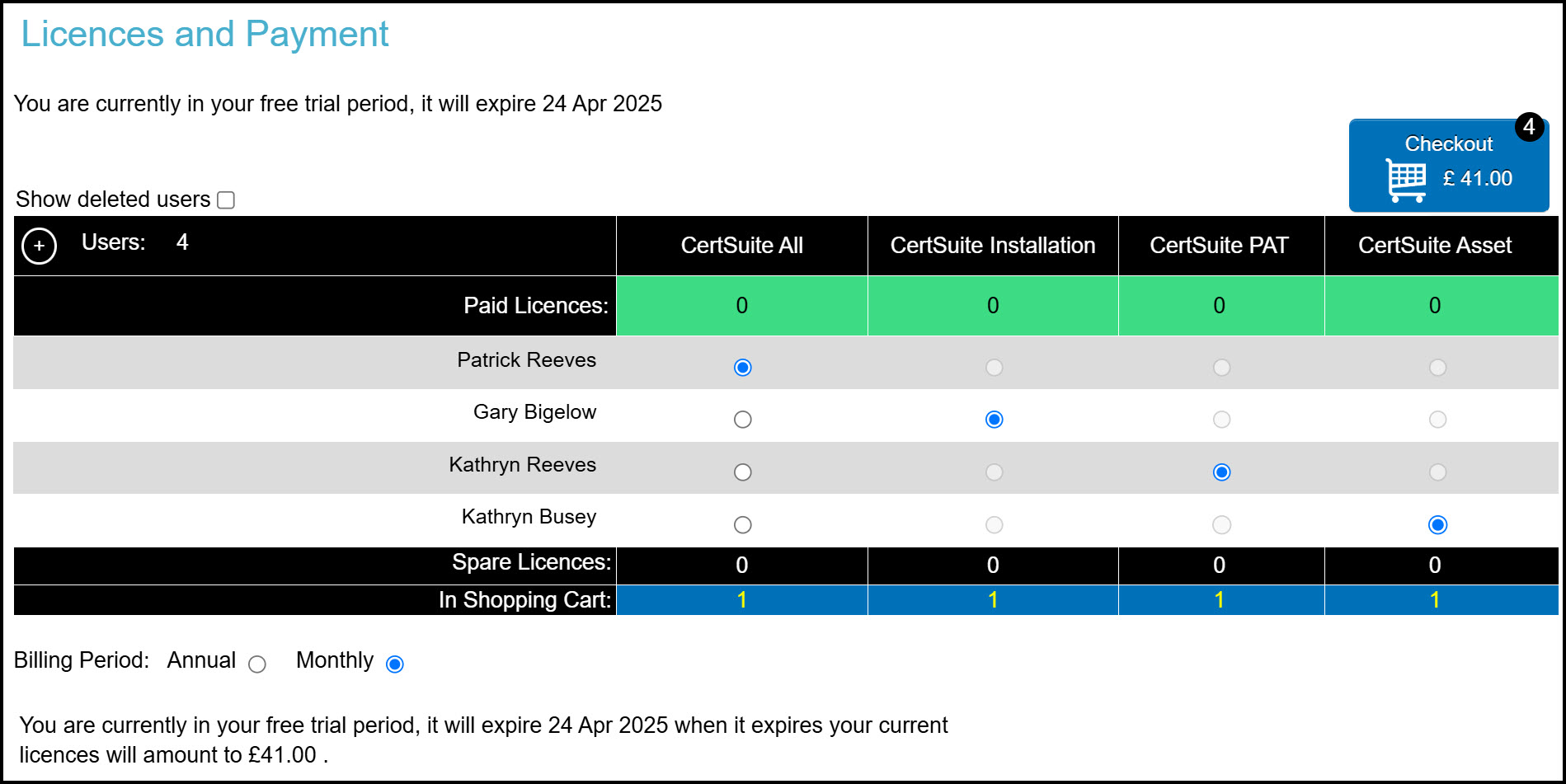
Seleziona quali licenze acquistare per quali utenti:
- Accedi al tuo account.
- Tocca il pulsante Admin e seleziona “Gestione account”.
- Seleziona “Licenze e pagamenti” dal menu laterale.
- Seleziona i pulsanti di opzione relativi ai prodotti/utenti desiderati.
Quale prodotto CertSuite?
È possibile scegliere uno qualsiasi tra Installation, PAT o Asset, oppure è possibile acquistare tutti e tre i prodotti insieme con “CertSuite All”.
- Installazione: per il collaudo e la certificazione di impianti elettrici domestici e commerciali, utilizzando i risultati dei test direttamente dal vostro MFT.
- PAT: per un collaudo rapido e completo delle apparecchiature portatili.
- Asset: per il collaudo di cavi, motori, trasformatori, ecc. industriali, con grafici e rapporti che aiutano a semplificare la manutenzione predittiva e a ridurre i tempi di fermo.
- CertSuite All: un pacchetto di collaudo e certificazione conveniente che include Installazione + PAT + Asset.
Pagamento delle nuove licenze:
- Se stai usufruendo della versione di prova gratuita di un mese, non ti verrà addebitato alcun costo per le nuove licenze, ma il costo della licenza verrà comunque aggiunto al box “Checkout” e dovrà essere pagato se continuerai a utilizzare CertSuite al termine del periodo di prova gratuito.
- Se non stai usufruendo della versione di prova gratuita, ti verrà richiesto di acquistare le licenze tramite il box “Checkout”.
Checkout
- La casella Checkout mostra il costo totale delle licenze nel carrello (tasse escluse).
- Scegli se pagare annualmente o mensilmente selezionando il pulsante di opzione corrispondente (l'opzione annuale è più conveniente).
- Quando il carrello è completo, tocca la casella Checkout.
- Viene visualizzata la finestra modale “Carrello”, che mostra il numero e il tipo di licenze nel carrello e il costo.
- Tocca “Crea fattura”: tieni presente che questo passaggio non può essere annullato (se non contattando l'assistenza CertSuite), quindi ti consigliamo di controllare le tue selezioni.
- Una volta creata la fattura, una finestra modale conferma l'avvenuta transazione: la fattura deve essere pagata prima di poter apportare ulteriori modifiche alla tabella Licenze e pagamenti.

Pagamento delle fatture:
- La fattura appare come una riga nella tabella Licenze e fatture
- Controlla i dettagli e poi tocca il pulsante verde “Paga ora” alla fine della riga
- Verrai reindirizzato alla pagina di pagamento Xero, dove potrai pagare con carta di credito o di debito, oppure PayPal
- Puoi anche visualizzare la fattura e scaricarla come file .pdf o .csv
Salvataggio e annullamento delle modifiche
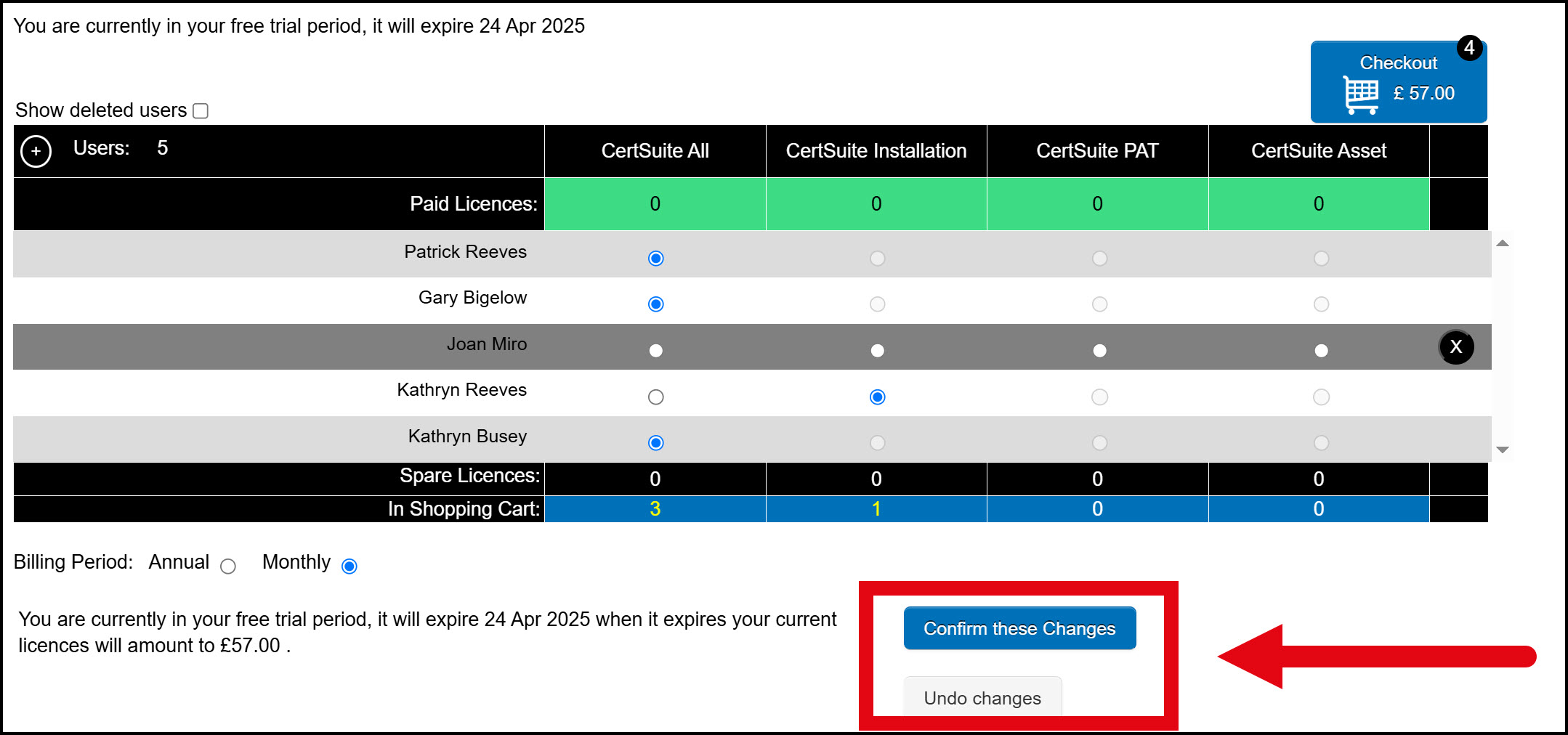
- Clicca sulla casella “Conferma queste modifiche” per salvare le tue selezioni in qualsiasi momento
- Clicca sulla casella grigia “Annulla modifiche” se cambi idea
Per qualsiasi domanda relativa all'acquisto delle licenze, contattare: software@megger.com
[Articolo 02-0205-02]